Lychnis-viewer 是一款专为大规模三维/四维图像数据设计的免费软件,主要用于神经元追踪等生物图像的标注和可视化。它支持多分辨率数据显示,能够高效处理 TB 级别的 Imaris IMS 文件,并提供了一套完整的工具集来帮助研究人员进行精确的结构分析和重建。
此软件为VISoR-Suite (Shenzhen Bineogen Technology Co., Ltd.) 软件包的免费版本,用于3D/4D图像标注和可视化。
支持的数据格式: Imaris IMS
项目文件: 基于 JSON 的 .lyp 文件(默认)和二进制 .lyp2 文件。
运行Lychnis软件需要:
- Windows 10系统
- 英伟达独立显卡
- 若软件打开闪退则需更新显卡驱动
保存与加载
图像导入:
您可以将 Imaris IMS 格式的数据文件拖动到软件图标或主界面,或者通过“文件” -> “打开图像文件”菜单加载图像。
项目文件保存:
使用快捷键 “Ctrl+S” 或通过“文件” -> “保存项目”菜单保存项目。项目文件为 lyp 格式(基于 JSON)或 lyp2 格式(经过优化的二进制格式)。
项目文件加载:
您可以将 lyp 或 lyp2 格式的项目文件拖动到软件图标或主界面,或通过“文件” -> “加载项目”菜单加载项目文件。
软件界面
分辨率滑动条:
分辨率滑动条控制当前数据的显示级别。将其调整到左侧会减少级别数,减小体素宽度,并缩小数据视图。将其调整到右侧会扩大视野,但可能导致显示模糊。关于当前数据所有级别的信息可以在菜单中找到:“文件” -> “显示图像信息”,包括每个级别的像素数量和缩放比例。
通道滑动条:
通道滑动条管理各种成像通道数据的显示参数,包括显示范围、颜色(支持 LUT)和可见性设置。在右侧是切换通道控制页面的按钮。左键单击以切换通道,右键单击以控制它们的可见性。
该软件当前支持来自 ImageJ/Fiji 和 Imaris Viewer 的 LUT(查找表)文件。
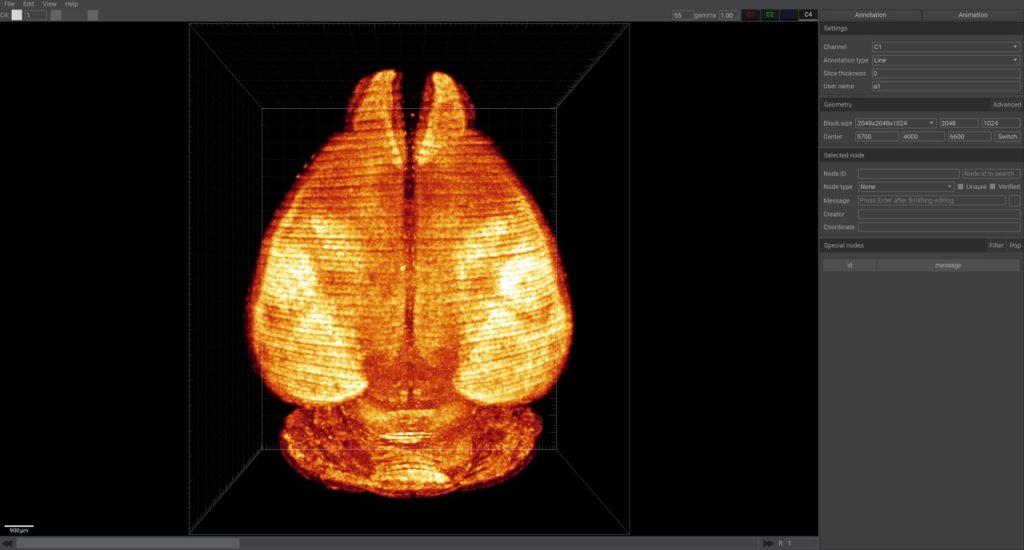
默认情况下,右侧显示标注页面(也有一个视频制作页面,可以通过右上角的按钮切换),包括标注设置、区域设置、选定节点的信息和带有消息的节点列表。
标注设置
- 通道: 指定当前标注的目标通道。
- 标注类型: 包括线、点和移动选定节点。区别在于连续标注时新节点的添加方式,是连接到上一个点,独立存在,还是移动先前选择的点。
- 切片厚度: 切片的厚度,通常保持为 0,并与特定的成像设备相关。
- 用户名: 标注者的用户名,记录在每个节点中,用于区分由不同用户标注的节点。每个标注节点还会记录计算机的用户名和计算机名称(经过哈希处理,用于区分不同的计算机)。
区域设置
- 高级按钮(右上角): 显示数据的整体体素宽度和位置,单位为微米。
- 块大小: 显示数据块的大小,具有 XY 像素数和 Z 方向像素数的参数。提供自定义设置选项,允许手动修改参数。
- 中心: 显示数据块的中心,最初显示为三个输入框,可以通过滚轮控制。点击“切换”按钮将其转换为单一输入框(需要按回车键应用),便于复制和粘贴信息。
节点信息
- 节点 ID: 选定节点的标识符,右侧有搜索栏,通过输入 ID 并按回车键来查找节点。
- 节点类型: 包括预设的节点类型、不确定状态和确认状态。
- 消息: 节点的附加自定义信息,按回车键确认。右侧的颜色按钮控制选定线条的颜色。
- 创建者: 节点的创建者。
- 坐标: 节点的坐标(单位:微米)。
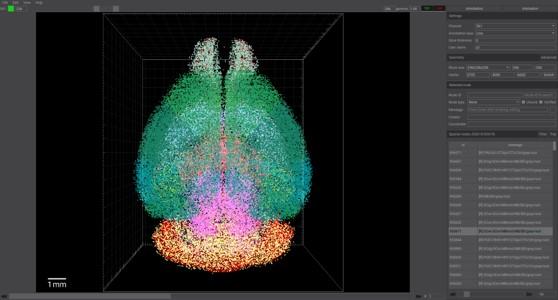
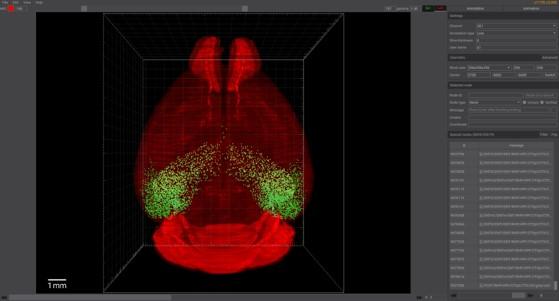
软件右下角是所有带有消息的节点列表:节点带上信息之后都会出现在此列表,可以通过右上角的筛选按钮进行过滤。
主界面操作
显示控制
- 旋转: 左键单击并拖动鼠标。
- 平移: 右键单击并拖动鼠标,或左键单击并按住 Shift 键。
- 缩放: 滚动鼠标滚轮或按住滚轮并移动鼠标。
- 按 R 键可以快速切换加载的数据块(第一次按)和整个数据集(随后的按键),同时 Ctrl+R 可以重置视图。
标注
- 添加标注点:按住z键的同时,鼠标左键单击
- 选择节点:按住x键的同时,鼠标移动然后左键单击选中
- 连接节点:首先选中一个节点,然后按住x键,移动鼠标,当目标点放大后点击鼠标右键(如果是点击中键的话就是删除这一段节点)
- 节点可见性: 按 V 键(或 Alt+1)切换节点可见性。选定节点后,按 Alt+2 切换未选择线条的可见性。
- 删除节点: 按Delete删除键可以删除节点。
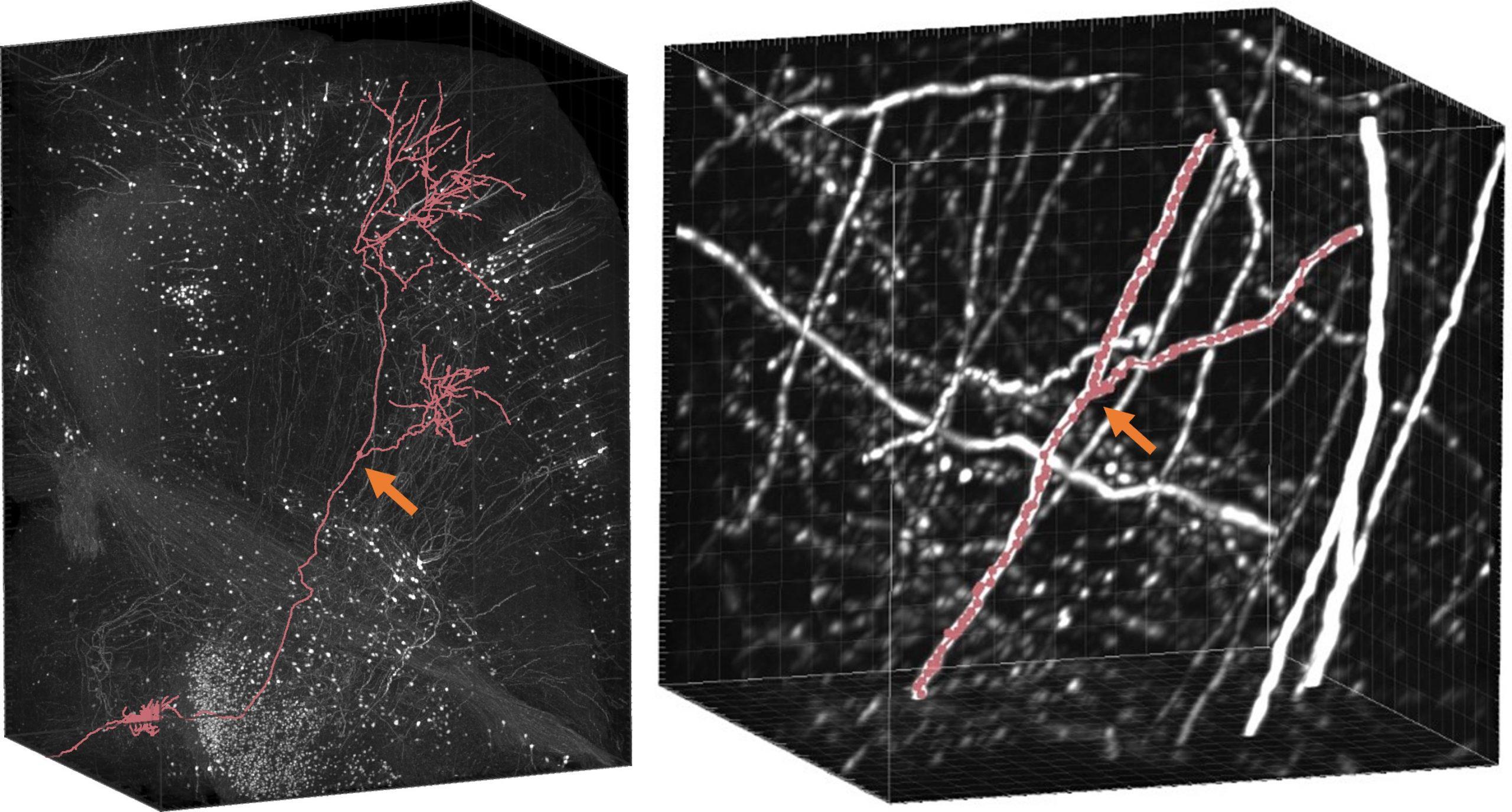
- 自动延长纤维功能: 如果选中一个包含至少两个点的纤维段,按 F 键可以自动延长。
菜单
-
文件
- 导入节点:导入软件项目文件或 SWC 格式的节点文件。
- 导出节点到文件:导出节点文件,支持 SWC 格式。
- 导出体积:导出图像(基于当前显示级别和通道)。
-
编辑
- 构建节点组:根据连通性生成节点组。
- 移动到待处理节点:在 Lychnis 中,标记为“无法继续追踪节点”或“末梢”的节点视为端点。点击该按钮可以切换到未完成的标注点,包括未完成的终端点和标记为“#Branch node”但没有分支的中间节点,帮助完成神经元标注。
-
视图
- 显示设置:各种显示控制选项,如比例尺的位置和大小。
- 显示/隐藏切片:显示或隐藏切片视图,也可以通过 Ctrl+双击左键切换。
快捷键列表
| 快捷键 | 功能 |
|---|---|
Ctrl + S |
保存项目 |
Shift + 左键拖动 |
平移视图 |
R |
在当前数据块和完整数据集之间切换视图 |
Ctrl + R |
重置视图 |
V 或 Alt + 1
|
切换所有节点可见性 |
Alt + 2 |
切换未选择线条的可见性 (需先选中一个节点) |
Delete |
删除选定节点 |
F |
自动延长纤维 (需选中纤维段) |
Ctrl + 双击左键 |
显示/隐藏切片视图 |
Z + 鼠标左键单击 |
添加标注点 |
X + 移动鼠标 + 鼠标左键单击 |
选择节点 |
选中节点后, X + 移动鼠标 + 鼠标右键单击目标节点 |
连接两个节点 |
选中节点后, X + 移动鼠标 + 鼠标中键单击目标节点 |
删除两个节点间的连接 |